Verificando
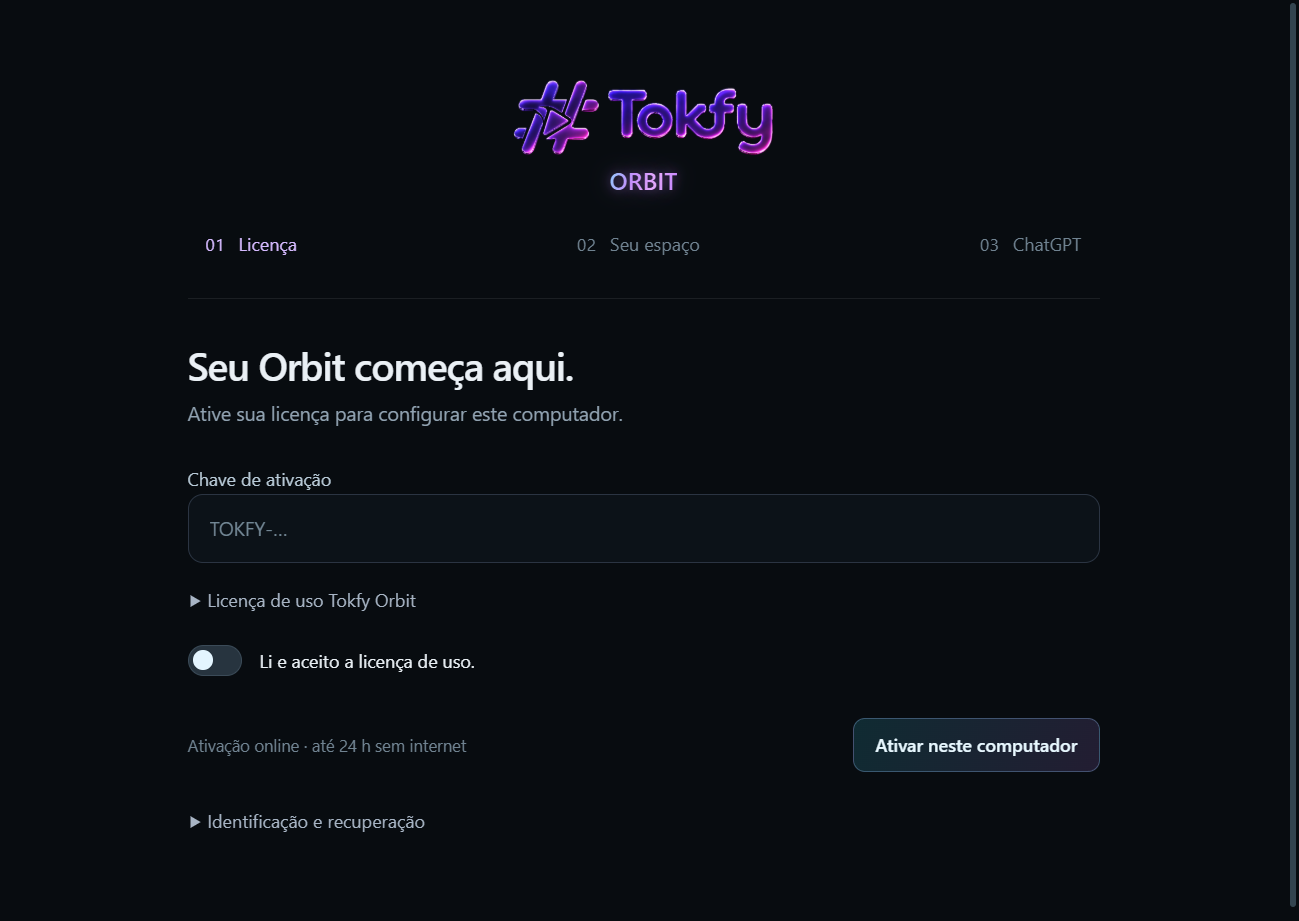
Cole no aplicativo para ativar este computador. A chave é de uso individual.
 ORBIT
ORBITConverse com seu ChatGPT, trabalhe com seus arquivos e mantenha o contexto do que importa. Tudo organizado no seu computador.
Cole no aplicativo para ativar este computador. A chave é de uso individual.
Baixe o aplicativo e siga a configuração. Você escolhe suas próprias pastas e o projeto do ChatGPT.
Baixar para WindowsPreparando download…
Prefiro a versão portátilSHA-256 do instalador
Liberação manual. Os 30 dias começam na primeira ativação.
Os eventos ficam disponíveis para sua conferência. Cadastre ou renove o assinante após verificar o pagamento.
Entre na sua conta aqui e clique em Baixar para Windows. Abra o arquivo e siga o instalador. Se preferir, a versão portátil funciona sem instalação.
Copie a chave na sua conta, cole em Chave de ativação e leia a licença de uso. Ao ativar pela primeira vez, começam os 30 dias da assinatura.
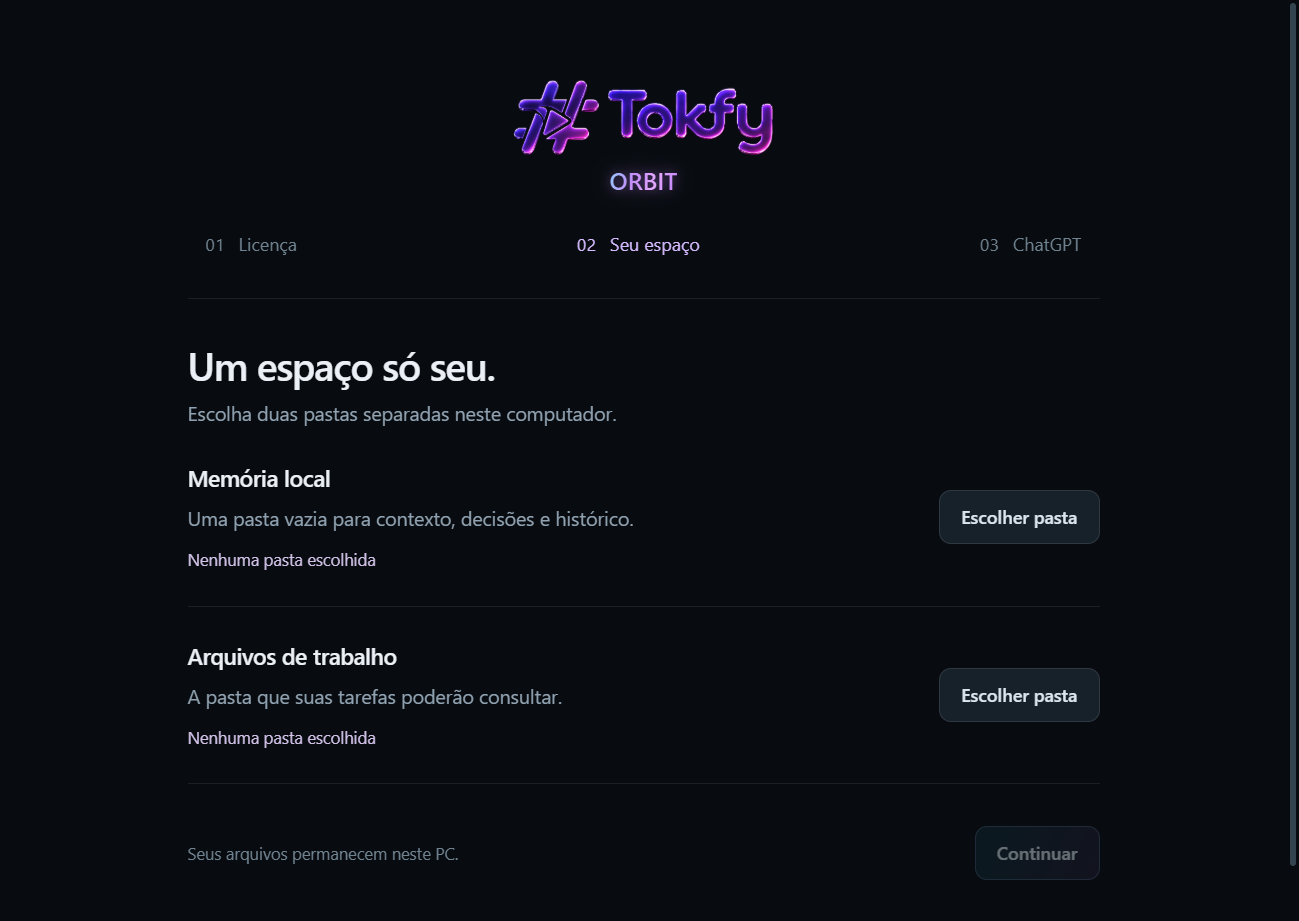
Crie uma pasta vazia para a memória local. Depois escolha outra pasta para os arquivos de trabalho. Cada computador mantém seus próprios dados.
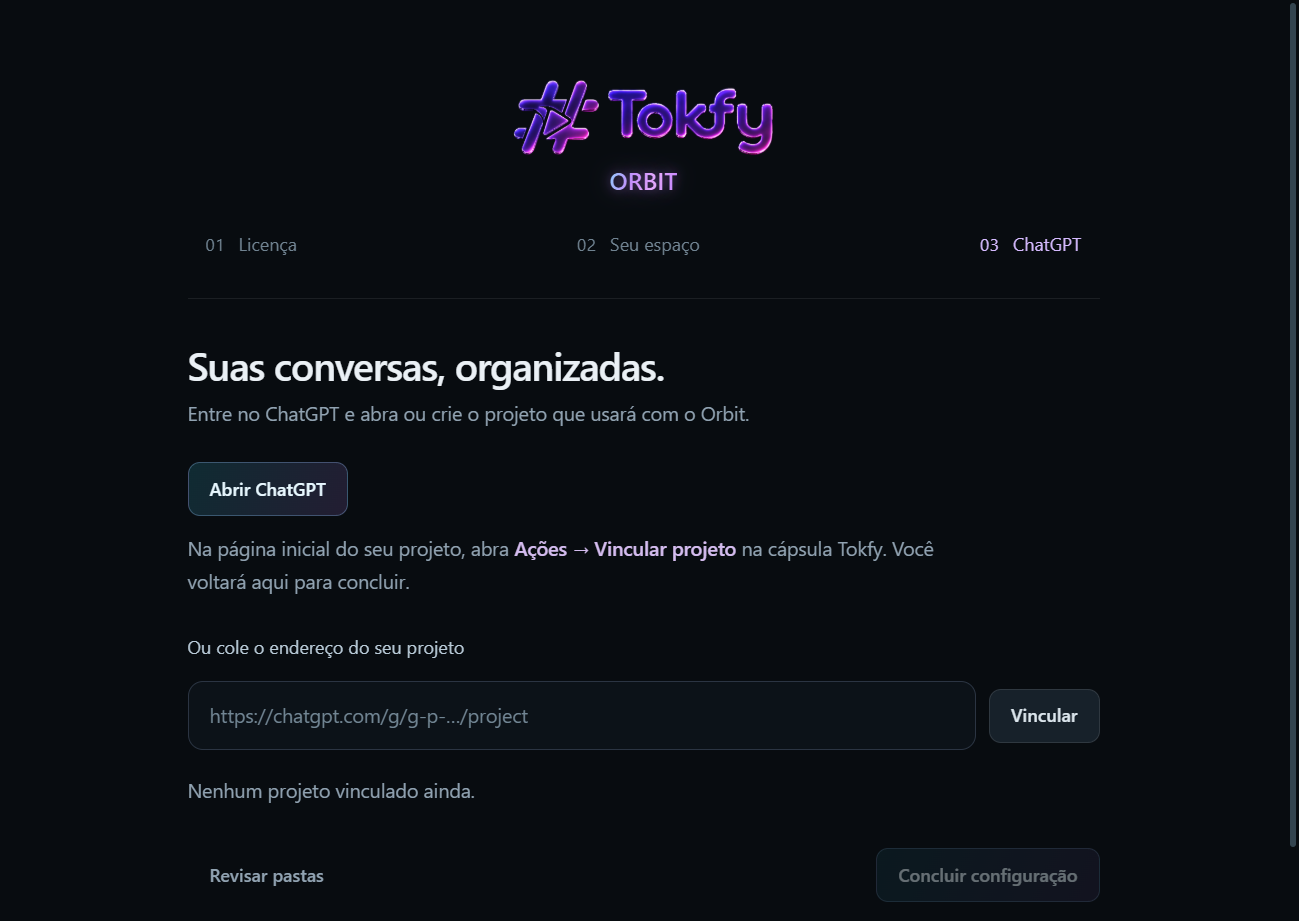
Abra o ChatGPT dentro do Orbit e entre na sua conta. Crie ou abra seu projeto. Na cápsula Tokfy, escolha Ações → Vincular projeto e conclua a configuração.
Sim. Você entra na sua própria conta dentro do aplicativo e escolhe um modelo disponível no seu plano. A assinatura do Orbit não inclui uma assinatura do ChatGPT.
A memória e a sessão ficam neste computador. Para levar apenas os textos de contexto, use Memória → Exportar e depois Importar no outro PC. Outro computador precisa de uma ativação autorizada.
A ativação precisa de internet. A licença permite até 24 horas sem uma nova verificação, respeitando o vencimento da assinatura. O ChatGPT precisa de internet para responder.
Nesta fase, a equipe Tokfy libera os acessos manualmente. Você recebe um convite para definir sua senha. Se perdeu a senha ou trocou de computador, peça um novo convite ou uma nova ativação à equipe que liberou seu acesso.